ফটোশপ টিউটোরিয়াল-০১ (কালার স্কেচ!)
October 29, 2009
ফটোশপ টিউটোরিয়াল-০১
কালার স্কেচ!

টিউটোরিয়ালের শুরুতেই আমরা একটি রঙ্গিন ছবি নেব এবং লেয়ারে গিয়ে "Duplicate Layer" তৈরী করবো।
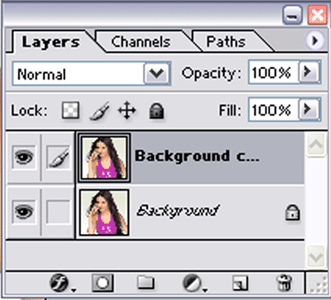
খন আমরা ডুপ্লিকেট লেয়ার নিয়ে কাজ করবো। "Image » Adjustments » Desaturate" থেকে ডুপ্লিকেট লেয়ারটিকে Desaturate করি। এবার ফিল্টার থেকে ইফেক্ট যোগ করি- Filter » Other » High Pass. এখানে মূলত ছবির উপর নির্ভর করবে radius কত দেয়া যাবে। এখানে নিচের ছবিটির মতো ইফেক্ট পেতে সঠিক radius ইনপুট করতে হবে। এই ছবির ক্ষেত্রে আমি radius-4.0 ব্যবহার করেছি।
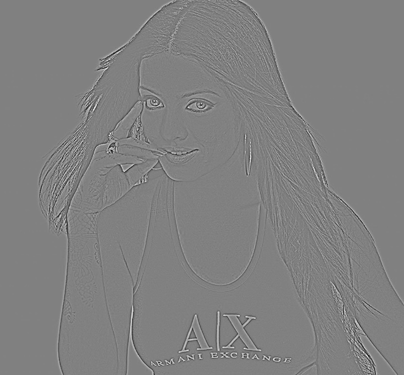
খন আপনাকে লেভেল নিয়ন্ত্রণ করতে হবে। এজন্য CTRL+L অথবা Image » Adjustments » Levels-এ যেতে হবে। এবার slider তিনটিকে এমনভাবে নিয়ন্ত্রণ করুন যেন ছবিটি স্কেচ-এর রূপ লাভ করে।
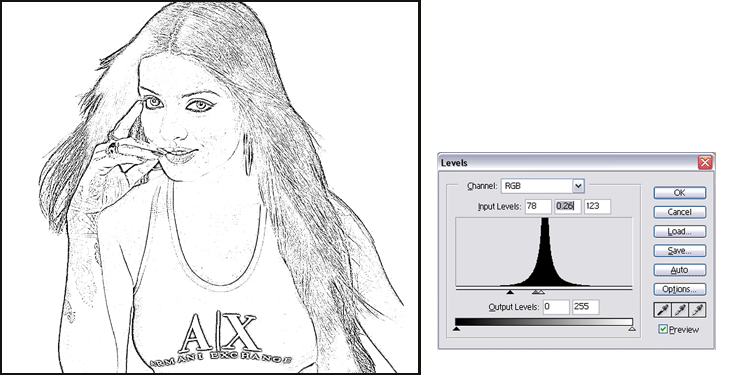
এবার আবারো লেয়ার-এ ফিরে যান এবং লেয়ারের Opacity ৫০%-৬০% এর মধ্যে রাখুন এবং blending mode-টিতে "Overlay" সিলেক্ট করুন।
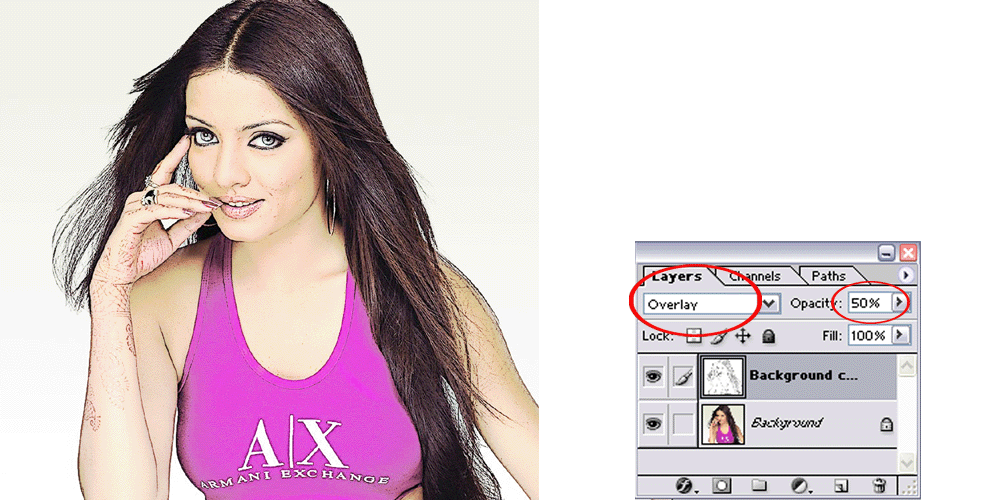
এবার আমরা নিচের লেয়ারে কাজ করবো। প্রথমে লেয়ারে গিয়ে নিচের ব্যাকগ্রাউন্ড লেয়ারটি সিলেক্ট করুন এবং আবারো ফিল্টার থেকে ইফেক্ট যোগ করুন
Filter » Artistic » Cutout.
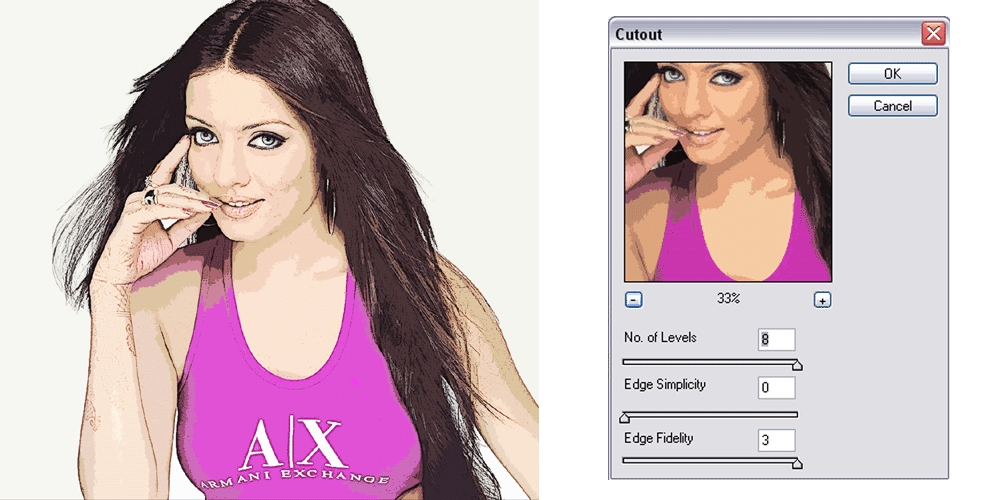
এবার আবারো ফিল্টার থেকে ইফেক্ট যোগ করবো।
Filter » Noise » Add noise.
Amount: 5%
Distribution: Gaussian
Monochromatic: Checked

ফিল্টার থেকে এবার লেয়ারটিকে Blur করতে হবে।
Filter » Blur » Motion Blur.
এক্ষেত্রে কোণ বা angle ৪৫ ডিগ্রী এবং distance: 10px রাখতে পারেন।
এবং সর্বশেষে ছবিটিকে Sharpen করা করতে হবে।
Filter » Sharpen » Sharpen
পেয়ে যাবেন কালার স্কেচ!
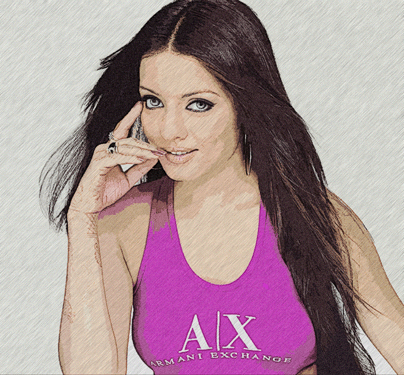
কালার স্কেচ!
টিউটোরিয়ালের শুরুতেই আমরা একটি রঙ্গিন ছবি নেব এবং লেয়ারে গিয়ে "Duplicate Layer" তৈরী করবো।
খন আমরা ডুপ্লিকেট লেয়ার নিয়ে কাজ করবো। "Image » Adjustments » Desaturate" থেকে ডুপ্লিকেট লেয়ারটিকে Desaturate করি। এবার ফিল্টার থেকে ইফেক্ট যোগ করি- Filter » Other » High Pass. এখানে মূলত ছবির উপর নির্ভর করবে radius কত দেয়া যাবে। এখানে নিচের ছবিটির মতো ইফেক্ট পেতে সঠিক radius ইনপুট করতে হবে। এই ছবির ক্ষেত্রে আমি radius-4.0 ব্যবহার করেছি।
খন আপনাকে লেভেল নিয়ন্ত্রণ করতে হবে। এজন্য CTRL+L অথবা Image » Adjustments » Levels-এ যেতে হবে। এবার slider তিনটিকে এমনভাবে নিয়ন্ত্রণ করুন যেন ছবিটি স্কেচ-এর রূপ লাভ করে।
এবার আবারো লেয়ার-এ ফিরে যান এবং লেয়ারের Opacity ৫০%-৬০% এর মধ্যে রাখুন এবং blending mode-টিতে "Overlay" সিলেক্ট করুন।
এবার আমরা নিচের লেয়ারে কাজ করবো। প্রথমে লেয়ারে গিয়ে নিচের ব্যাকগ্রাউন্ড লেয়ারটি সিলেক্ট করুন এবং আবারো ফিল্টার থেকে ইফেক্ট যোগ করুন
Filter » Artistic » Cutout.
এবার আবারো ফিল্টার থেকে ইফেক্ট যোগ করবো।
Filter » Noise » Add noise.
Amount: 5%
Distribution: Gaussian
Monochromatic: Checked
ফিল্টার থেকে এবার লেয়ারটিকে Blur করতে হবে।
Filter » Blur » Motion Blur.
এক্ষেত্রে কোণ বা angle ৪৫ ডিগ্রী এবং distance: 10px রাখতে পারেন।
এবং সর্বশেষে ছবিটিকে Sharpen করা করতে হবে।
Filter » Sharpen » Sharpen
পেয়ে যাবেন কালার স্কেচ!
Posted by Faisal Rocky. Posted In : Photoshop Tutorial

